How to use Gear to G-CODE
Draws a gear from its dimensions and writes the G-code to cut it.
Open the appSettings
Cutting type, coordinates, units and M codes work the same way in every cutting app. G-code settings explained
Basic input data
| Setting | What you enter | Default |
|---|---|---|
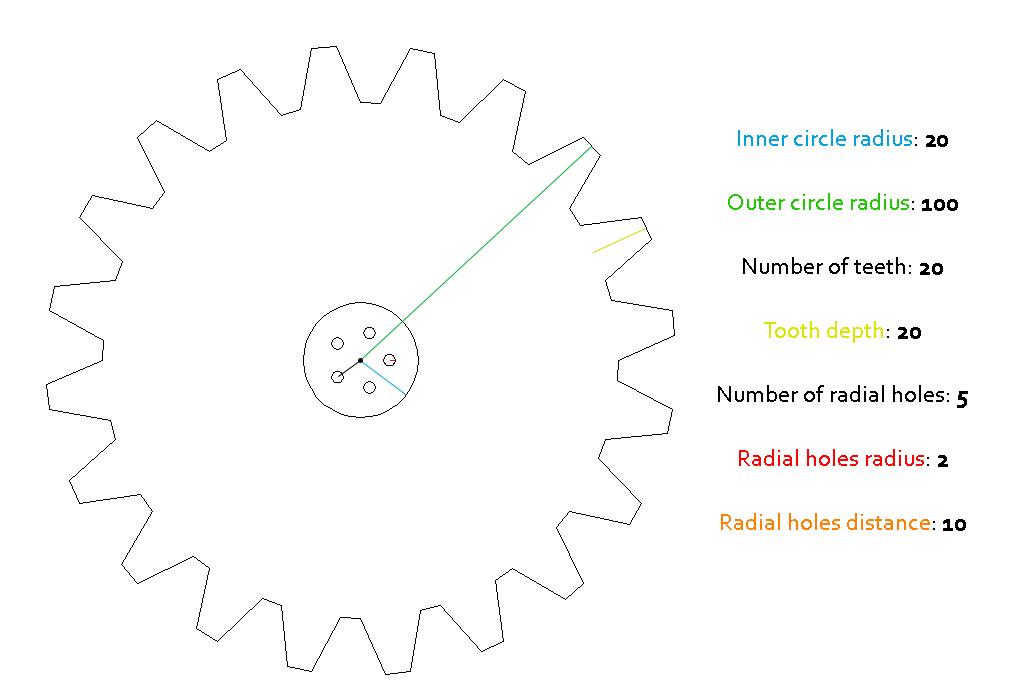
| Inner circle radius required | Number | – |
| Outer circle radius required | Number | – |
| Number of teeth required | Whole number | – |
| Tooth depth required | Number | – |
| Number of radial holes | Whole number | 0 |
| Radial holes radius | Number | – |
| Radial holes distance | Number | – |
G-CODE data
| Setting | What you enter | Default |
|---|---|---|
| Cutting type required | One of: GAS · PLASMA · MARK | – |
| Arc as polyline required | One of: Yes · No | Yes |
| Kerf distance | Number | 0 |
| Lead in distance | Number | 0 |
| Lead out distance | Number | 0 |
| Coordinates required | One of: Absolute · Incremental · Absolute - Incremental Arc centers | Absolute |
| Measurement unit required | One of: inch · mm · cm | mm |
| M codes on required | One of: Yes · No | Yes |
What you get
- Download Generated G-CODE file (.GCODE)
- Download Generated G-CODE file (.TXT)
- Download Generated G-CODE file (.NC)
- Download Generated DXF
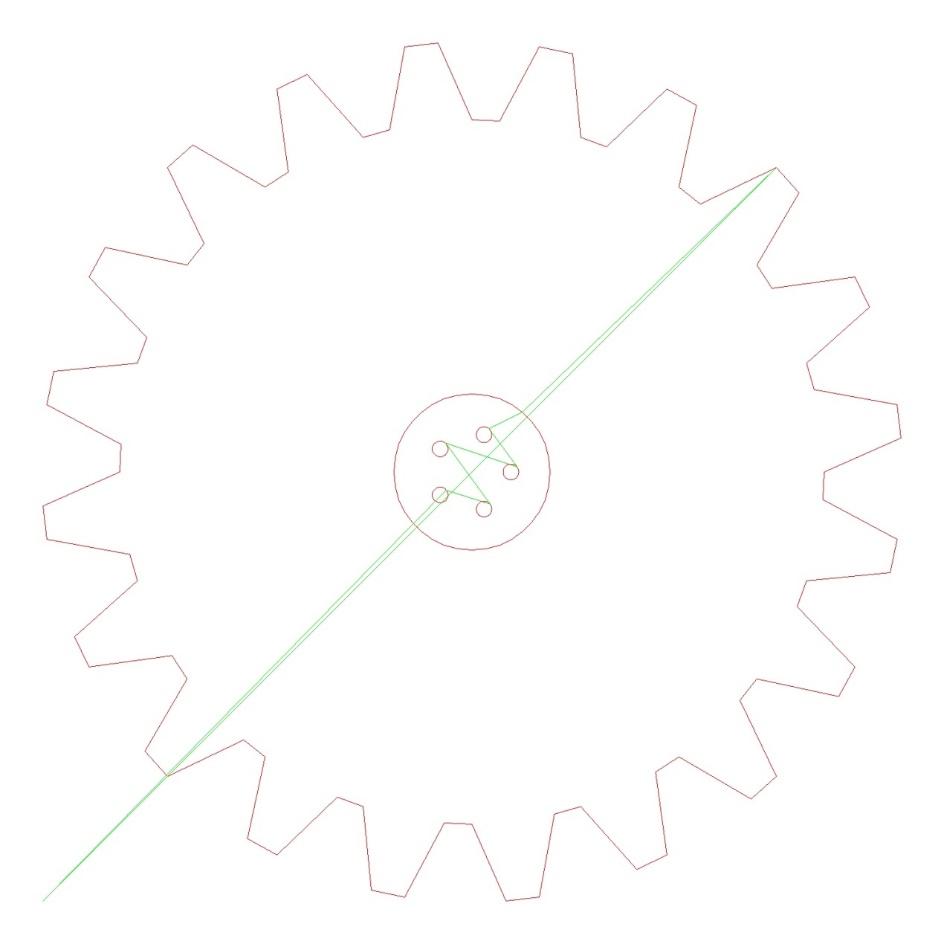
- A preview image of the result
Worked example
Settings
Result